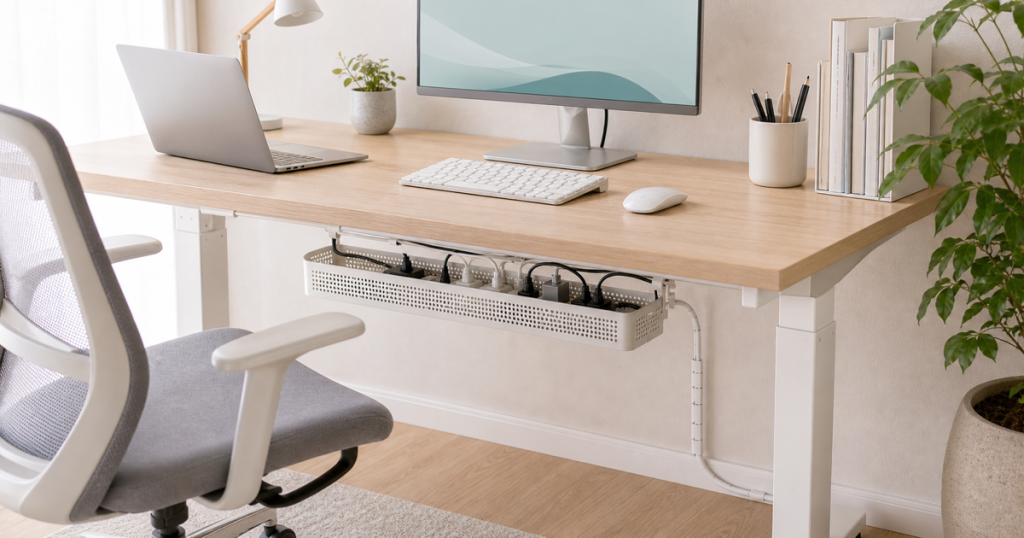
パソコンデスクの配線は、見えなくする前に「電源から機器までの通り道」を決めます。すべてを一束にすると、必要なケーブルまで引っ張られ、掃除や機器交換がしにくくなります。
電源コード・電源タップは、製品の取扱説明と定格を確認してください。傷んだコード、ぐらつくプラグ、異常な発熱や焦げ臭さがある状態では使用を続けず、収納用品で覆い隠さないでください。
結論:机上・机裏・床の3区間で整える
- 机上:毎日抜き差しするケーブルだけ残す
- 机裏:電源タップと動かさない線を点検できる形でまとめる
- 床:椅子、足、掃除機が通る場所からケーブルを外す
最初から収納用品を買わず、各ケーブルの始点と終点へラベルを付け、不要な線を外してから必要な固定具を決めます。
1. 机上は「使う端」だけ残す
スマートフォンやノートPCの充電線など、毎日触る端は机上へ残します。ケーブルクリップで落下を防ぎ、余った長さは机裏側へ逃がします。
- 充電する位置を1か所に決める
- 端子が机の縁へぶつからない位置へ固定する
- 使わない充電規格のケーブルを外す
- 持ち出すPCの線は、固定しすぎず交換しやすくする
2. 机裏は電源と信号線を分けて通す
机裏では、電源タップ、ACアダプター、映像・USBケーブルの位置を決めます。電源機器は密閉せず、プラグと表示を確認でき、ほこりを掃除できる余白を残します。
- 電源タップへ無理な向きでプラグを挿さない
- コードを強く締め付けたり、金具の角へ押し付けたりしない
- ACアダプター同士を重ねない
- 引き出し・昇降脚・モニターアームの可動部を避ける
3. 床は通路を空ける
床に余ったコードがあると、椅子のキャスターや掃除機が当たりやすくなります。壁コンセントから机までの線は、足を引っ掛けない経路へ移し、必要以上に長い延長を増やさないようにします。
- 椅子を最大まで引いた範囲を確認する
- 机の脚へ沿わせる場合も、コードを強く締め付けない
- 床用モールは通行位置と床材に合うものを選ぶ
- 掃除のために持ち上げられる余白を残す
隠しすぎない方がよい物
- 頻繁に抜き差しする充電線
- 状態を確認したい電源タップとプラグ
- 発熱や表示灯を確認する必要がある機器
- 近いうちに交換する予定の周辺機器の線
収納ボックスへ入れる場合も、ふたを閉じればよいとは限りません。製品の用途と注意事項を確認し、熱やほこり、ケーブルの曲げを点検できる状態にします。
ケーブルの長さを決める
短すぎるとプラグや端子を引っ張り、長すぎると余長が増えます。実際の経路に沿って、直線距離ではなく曲がりと抜き差しの余白を含めて測ります。
昇降デスクでは上下端で確認
机を最も高くした位置と低くした位置の両方で、壁コンセント側の線が張らず、余長が脚部へ巻き込まれないことを確認します。机上機器からトレーまでの線と、トレーから壁までの線を分けると整理しやすくなります。
設置後の点検
- プラグやコードへ無理な力がかかっていない
- 電源タップの定格内で使用している
- ほこりを掃除できる
- 椅子や可動部がケーブルへ触れない
- 機器を交換するときに対象の線をたどれる
必要なら専用品を比較する
机裏へ電源タップを載せる場合はケーブルトレーのサイズと固定条件、軽い線の仮固定は100均で試せる範囲を確認してください。全体の基本手順はデスク周りの配線整理、電源タップは安全な置き方で整理しています。
まとめ
パソコンデスクの配線は、机上・机裏・床に分け、動かす線と固定する線を別にします。見えなくすることより、点検・掃除・交換ができ、コードへ無理な力がかからない経路を優先してください。