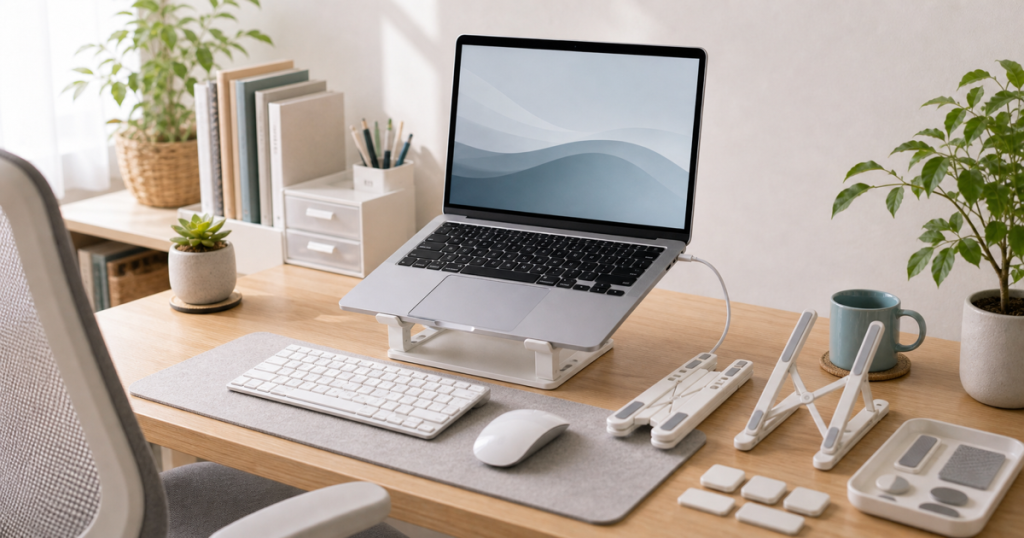
100均のノートパソコンスタンドは、画面角度を低予算で試す入口にはなります。ただし、価格だけで選ぶと、耐荷重不足、滑り、放熱口のふさがり、入力時の揺れが起きることがあります。
この記事は特定商品の実機レビューではありません。100円ショップでは店舗や時期によって商品が変わるため、手持ちのPCで安全に試せる条件と、専用品へ切り替える判断を整理します。
結論:短時間・低い角度・軽いPCから試す
100均品が向きやすいのは、軽量なPCを低い角度で置き、動画視聴や短時間作業に使うケースです。毎日の長時間作業、重いPC、高い角度、載せたままの強いタイピングには、対応サイズと耐荷重が明記された専用品を優先します。
使う前の安全チェック
- 左右の支持部へPCが均等に載っている
- 前側の受けからPCが滑り出さない
- 底面の吸排気口をふさいでいない
- 画面を開閉してもスタンドが浮かない
- 軽く入力しても大きく揺れない
- 充電ケーブルを挿しても横へ引っ張られない
一つでも不安定なら使用を中止します。滑り止めがずれた状態や、片側だけ浮いた状態で使い続けないでください。
100均で代用しない方がよい物
収納ラック、皿立て、ブックエンドなど、PCを支える用途として表示されていない商品を組み合わせる方法はおすすめしません。短時間立ったように見えても、画面開閉やケーブルの張力で倒れる可能性があります。
- 耐荷重や対応サイズが確認できない
- 接触部分が硬く、PC表面を傷つけやすい
- 左右の高さがそろわない
- 固定のためにPCを強く挟み込む
角度を上げるなら外付け入力機器も確認
画面を高くすると見やすくなる一方、本体キーボードの角度も急になります。手首が反る、PCが揺れる、タッチパッドが使いにくい場合は、外付けキーボードとマウスを使う配置へ切り替えます。
外付け機器を置く奥行きがない机では、スタンドを買う前に配置を見直した方がよい場合があります。スタンドを置いた後も、手前にキーボードを置ける寸法を測ってください。
放熱で見るポイント
- PC底面の吸気口とスタンドの支えが重ならない
- 背面や側面の排気口の前へ物を置かない
- 布や滑りやすい紙を敷いて調整しない
- 使用中に異常な熱さや不安定さを感じたら外す
穴が多いスタンドでも、PC側の吸気位置と合わなければ放熱を妨げます。商品だけでなく、PC底面の配置を確認することが重要です。
100均品で足りる人・専用品が向く人
100均品から試しやすい人
- 画面角度を少し変えたい
- 軽量PCを短時間使う
- 持ち運び用の簡易スタンドが欲しい
- 合わなければすぐ使用をやめられる
専用品を比較したい人
- 毎日長時間使う
- 重いPCや大型PCを載せる
- 高さと角度を細かく調整したい
- 入力時の揺れを抑えたい
- 耐荷重や保証を確認して選びたい
購入後の確認手順
- 机の中央付近でスタンドだけを置き、がたつきを確認する
- 電源を切ったPCを載せ、左右均等に支えられるか見る
- 画面をゆっくり開閉し、土台が浮かないか確認する
- ケーブルを接続し、引っ張られない位置へ調整する
- 短時間使い、揺れ・滑り・熱のこもりを確認する
店舗別・専用品との比較
ダイソーで探す場合の確認点はダイソーのノートパソコンスタンドを試す前の注意点、ニトリとの比較はニトリで選ぶ前に見る条件で整理しています。高さ調整や耐荷重を含めて選ぶ場合はノートPCスタンドの選び方へ進んでください。
まとめ
100均のノートパソコンスタンドは、低い角度を低予算で試す用途に向きます。安定性、滑り止め、放熱、入力時の揺れを確認し、重いPCや毎日の長時間作業では専用品も比較してください。