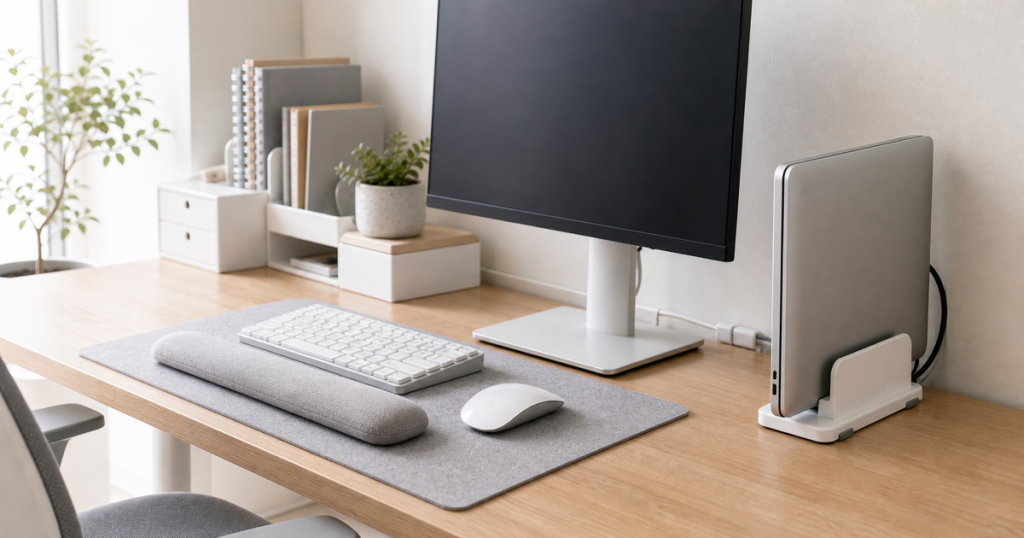
縦置きノートパソコンスタンドは、使っていないPCを立てて収納し、机の奥行きを取り戻すための道具です。ただし、差し込み幅が合わないとPCが傾き、狭すぎると本体やケースへ圧力がかかります。
この記事は実機レビューではありません。縦置き収納と、外部モニターを使うクラムシェル運用を分けて、購入前の確認点を整理します。対応する使い方はPCメーカーの案内も確認してください。
結論:最初に「収納」か「閉じたまま使う」かを決める
単に作業後のPCを収納するだけなら、差し込み幅と土台の安定性が中心です。閉じたまま外部モニターへ接続するなら、放熱、電源、キーボード、マウス、起動方法、ケーブル位置まで確認が必要です。
購入前に測る4か所
- PCの厚み:ケースやカバーを付ける場合は装着した状態で測る
- スタンドを置く面積:幅だけでなく、前後方向の土台も確認する
- 背面のケーブル余白:電源・USB・映像ケーブルを曲げすぎない
- 上方向の余白:PCを持ち上げて抜き差しできるか確認する
差し込み幅は、PCの厚みと同じではなく、保護パッドを含めて無理なく抜き差しできる範囲が必要です。広すぎると傾き、狭すぎると表面へ強い圧力がかかります。
固定式と幅調整式の違い
固定式
構造がシンプルで、PCの厚みに合えば置きやすい形です。買い替えやケース変更で厚みが変わると合わなくなるため、使用するPCを決めてから選びます。
幅調整式
複数のPCや厚みの違う端末へ合わせやすい一方、調整ねじの緩みや左右差を確認する必要があります。締め付けて固定するのではなく、PCをまっすぐ支えられる幅に合わせます。
1台用と複数台用の選び方
- 1台用:土台を小さくしやすく、PCを1台だけ収納する机向け
- 2台以上:社用・私用PCやタブレットをまとめられるが、全体の重心と間隔を確認
複数台用は、端末同士が接触しない間隔と、重い端末を置いたときに土台が浮かないかを見ます。使用頻度の高いPCを外側へ置くと、抜き差し時の接触を減らせます。
クラムシェル運用で追加確認すること
- PCメーカーが閉じた状態での外部画面利用を案内しているか
- 吸排気口をスタンドや隣の端末がふさがないか
- 外付けキーボードとマウスを常設できるか
- 電源ボタンを押すために毎回取り出す必要がないか
- 映像・電源ケーブルへ無理な曲げがかからないか
スリープ直後や高負荷作業の直後は本体が温かい場合があります。収納のために閉じるときも、排気を妨げない置き方にし、バッグや布で覆わないようにします。
傷と転倒を防ぐポイント
- PCに触れる面へ柔らかい保護材がある
- 底面に滑り止めがあり、ケーブルを挿しても動きにくい
- ヒンジや端子へスタンドの縁が当たらない
- 机の端を避け、手や椅子がぶつかりにくい位置へ置く
買わなくてよいケース
- 作業中は常にPC本体の画面とキーボードを使う
- 毎日持ち出すため、収納位置を固定できない
- ケーブルの抜き差しが多く、縦置きで端子へ負担がかかる
- 机上ではなく棚へ安全に平置きできる
縦置きが合うか迷う場合は、PCを立てずに、置きたい場所へ同じ幅の箱を置いて動線だけ確認します。PCそのものを不安定な代用品で立てる試し方は避けてください。
関連する確認
画面を開いた状態で高さを調整したい場合はノートPCスタンドの選び方、入力環境は外付けキーボードが必要か判断するポイントを確認してください。縦置き運用の基本はノートPCを縦置きするメリットと注意点にもまとめています。
まとめ
縦置きスタンドは、省スペース化だけでなく、PCを安全に抜き差しできることが重要です。厚み、保護材、土台、端子位置を確認し、クラムシェル運用ではメーカー案内と放熱条件まで確認して選んでください。